バナーは、使う場所に合わせてサイズを決め、テンプレートを選び、文字や写真を差し替えるという3ステップで、デザインが初めての方でも形にできます。この記事では、バナーの作り方を、サイズ決めからテンプレ選び・文字入れまでの手順で、本人・ご家族・相談支援員の方向けにやさしく解説します。
バナーの作り方は「サイズを決めて、テンプレを選び、文字を差し替える」。まず結論
バナーの作り方は、初心者でも次の3ステップで形にできます。①使う場所に合わせてサイズを決める ②テンプレート(ひな形)を選ぶ ③文字や写真を差し替えて仕上げる。この順番で進めれば、ゼロから絵を描かなくてもバナーは作れます。デザインの専門知識より、「見本に沿って整える」ことが活きる作業です。
まず、この記事の要点を先にまとめます。
- バナーとは:Webサイトや広告、SNSで使う、画像と短い文字を組み合わせた「お知らせの看板」のこと
- 必要なのは絵心より段取り:サイズを決め、テンプレを選び、文字を差し替える、という手順を踏めば作れる
- 道具はCanvaが定番:無料で使える範囲があり、テンプレートから始められるので初心者向き
- 生成AIは下ごしらえに使う:キャッチコピー案や写真イメージのたたき台づくりを手伝ってもらい、仕上げは人が行う
- 仕様や素材は確認が必要:掲載先が決めるサイズや、画像の商用利用の可否は、その都度たしかめる
ここからは、バナーとは何かをはっきりさせたうえで、初心者がつまずきやすい点と作る手順を順に見ていきます。なお、ツールの画面や無料で使える範囲は変わることがあるため、最新は各サービスの公式ページでご確認ください。
バナーとは?初心者がまず知っておきたい基本(サイズ・要素・使い道)
バナーとは、Webサイトや広告、SNSなどに掲載する、画像と短い文字を組み合わせた横長や正方形の「お知らせ画像」のことです。クリックして別のページへ誘導する広告として使われたり、SNS投稿やサイトの見出し画像として使われたりします。チラシが紙の宣伝なら、バナーはその「Web版」と考えると分かりやすいです。
初心者がまず押さえたいのは、バナーには「使う場所ごとに決まったサイズ」があるという点です。サイズを最初に決めずに作り始めると、後で文字が切れたり、掲載先に合わなかったりします。代表的な使い道とサイズの目安を、下の表で整理します(サイズは掲載先によって変わるため、実際の数値は掲載先の指定をその都度確認してください)。
| 使い道 | 形の目安 | どんな場面で使うか |
|---|---|---|
| Webサイトの見出し画像 | 横長 | ページの上部や記事のアイキャッチに使う |
| SNS投稿の画像 | 正方形・縦長 | Instagram・Xなどの投稿で使う |
| Web広告のバナー | 横長・長方形 | サイト上の広告枠に表示してクリックを促す |
| ブログのサムネイル | 横長 | 一覧で目を引く見出し画像に使う |
バナーを構成する要素は、大きく分けて「背景(写真や色)」「キャッチコピー(短い文字)」「あしらい(ボタンや飾り)」の3つです。文字を盛り込みすぎると読みにくくなるため、伝えたいことを一つにしぼるのが、見やすいバナーを作るコツです。CanvaなどのツールでできるWeb画像づくりの全体像は「Canvaでの画像づくり」でも紹介しています。名刺やチラシのような印刷物のデザインに興味がある方は「名刺・チラシのデザイン作業」も参考になります。
初心者向け|Canva×生成AIでバナーを作る手順チェックリスト
初心者がバナーを作るときは、いきなりデザインを考えず、「サイズ→土台→中身→仕上げ」の順に進めると迷いません。Canvaのようなテンプレート型のツールと、下ごしらえを手伝う生成AIを組み合わせると、未経験でも形にしやすくなります。手順は次のとおりです。
- サイズを決める:どこに載せるか(SNS・サイト・広告)を先に決め、掲載先の指定サイズを確認する
- テンプレを選ぶ:Canvaなどで近い用途のテンプレート(ひな形)を選び、土台にする
- キャッチコピーを用意する:伝えたいことを一つにしぼる。生成AIに案を出してもらい、人が選んで整える
- 文字と写真を差し替える:テンプレの文字・色・写真を、自分の内容に置き換える
- 見やすさを整える:文字の大きさ・余白・色のコントラストを調整し、ひと目で読めるか確かめる
- 書き出して確認する:画像として保存し、実際に載せる大きさで文字が読めるか最終チェックする
作りはじめる前と仕上げのときに、次の点を確認しておくと安心です。とくに素材の権利は、トラブルを避けるために必ずたしかめましょう。
- 掲載先が指定するサイズ(縦横の比率や容量の上限)を確認した
- 伝えたいことを一つにしぼり、文字を詰め込みすぎていない
- 使う写真・イラスト・フォントが、その用途で使ってよい素材か(商用利用の可否)を確認した
- 生成AIが作った文字や画像を、人が読んで・見て、事実や表現に問題がないか確かめた
- スマホなど小さい画面でも、文字がつぶれずに読めるかを確認した
これらは、一人で全部を判断しようとすると不安になりがちな点です。事業所で取り組む場合は、スタッフと一緒に一つずつ確認しながら進められます。まずはテンプレを一つ選び、文字を差し替えてみるところから始めれば大丈夫です。
ぽちぽちの道の場合(バナー作成をCanva×ぽちぽちAIで未経験から)
「バナーの作り方は分かってきたけれど、自分のような未経験者にも本当に作れるだろうか」と感じる方は少なくありません。サイズを決め、テンプレを選び、文字を差し替える。手順は決まっていても、一人だと最初の一歩が重く感じるものです。ぽちぽちの道は、そのバナー作成を作業の中で少しずつ練習できる場です。
ぽちぽちの道は、東武東上線「志木駅」から徒歩2分にある、IT・パソコン作業に特化した就労継続支援B型事業所です(2026年5月開設・運営:株式会社イチドキリ)。バナーやWeb画像づくりは、ここでの生産活動の一つです。具体的には、Canvaでテンプレートを土台にしてバナーを組み立て、キャッチコピーや写真イメージのたたき台は生成AI(ぽちぽちAI)に下書きを出してもらい、どの案を使うか・どう整えるかは人が判断して仕上げるという進め方です。AIが出したものをそのまま使うことはなく、見やすさや表現の最終チェックは人が担います。
この進め方には利点があります。ゼロからデザインを考えるのが苦手でも、テンプレとAIのたたき台があるところから始められるので、作業のハードルが下がります。文字を差し替える、色を整える、といった入りやすい工程からスタートでき、慣れてきたら構図やキャッチコピーづくりへと、関わる範囲を少しずつ広げていけます。作業はパソコン中心で、バナー作成のほか、データ入力やSNS投稿づくり、生成AIを使った文章の下書きなどに未経験から取り組めます。パソコンが苦手な方も、スタッフと生成AIがサポートするので心配いりません。どの作業からどれくらい関わるかは、サービス管理責任者と一緒に個別支援計画を立てながら決めていきます。週1日からの通所も相談できるので、その日の体調に合わせて作業量を調整できます。
「自分にもWeb画像の仕事ができるだろうか」と気になったら、見学の際に、実際にバナーを作っている画面を見ていただくのが一番わかりやすいです。作業内容を見るページや、見学やLINEでの相談からお気軽にどうぞ。気になったら、見学だけでも大丈夫です。
バナーの作り方についてよくある質問
バナー作成は初心者でもできますか?デザインの経験がありません。
はい、初心者でもできます。バナーはサイズを決め、テンプレートを選び、文字や写真を差し替えるという手順で作れるので、ゼロから絵を描く必要はありません。ぽちぽちの道では、文字の差し替えなど入りやすい工程からスタートでき、スタッフと生成AIがサポートします。
バナー作成にはCanvaを使うのですか?無料で使えますか?
バナー作成にはCanvaがよく使われます。テンプレートから始められるため、デザインが初めての方でも取り組みやすいツールです。無料で使える範囲がありますが、使える機能や素材の範囲は変わることがあるため、最新は公式ページでご確認ください。事業所では使い方をスタッフと一緒に覚えられます。
バナーのサイズはどう決めればいいですか?
バナーのサイズは、まず「どこに載せるか」で決めます。SNS投稿、Webサイトの見出し、広告枠など、掲載先ごとに推奨サイズが決まっていることが多いためです。掲載先の指定をその都度確認し、それに合わせて作るのが基本です。サイズを最初に決めると、文字切れなどの失敗を防げます。
バナー作成で生成AIはどう使うのですか?
生成AIは、主に「下ごしらえ」に使います。たとえばキャッチコピーの案を複数出してもらったり、写真イメージのたたき台を作ってもらったりします。ただし、どの案を使うか、表現に問題がないかの判断は人が行います。ぽちぽちの道では、AIの下書きを人が選んで整え、仕上げる進め方をしています。
バナーに使う写真やイラストは、自由に使っていいのですか?
いいえ、素材によっては自由に使えないものもあります。写真・イラスト・フォントには、商用利用が可能かどうかなどの利用条件が定められていることがあります。バナーを作る前に、その素材を目的の用途で使ってよいかを必ず確認しましょう。事業所では、この確認もスタッフと一緒に行います。
まとめ
バナーの作り方は、初心者でも「サイズを決める→テンプレを選ぶ→文字や写真を差し替える」の3ステップで形にできます。デザインの専門知識より、見本に沿って整える段取りが活きる作業です。Canvaのようなテンプレート型ツールと、下ごしらえを手伝う生成AIを組み合わせれば、未経験からでも取り組みやすくなります。素材の商用利用や掲載先のサイズは、その都度確認するのを忘れないようにしましょう。
ぽちぽちの道は、CanvaとぽちぽちAIを使ったバナー・Web画像づくりに未経験から取り組める、志木駅徒歩2分のB型事業所です。「自分にもバナーが作れる?」と気になったら、作業内容を見るページや見学やLINEでの相談から始めてみてください。見学だけでも大丈夫です。事業所でできる作業の全体像は「ぽちぽちの道でできる作業内容」も参考にしてください。
どこに相談すればいいか迷ったら
お住まいの地域で相談するには
- 1
- 2
- 3
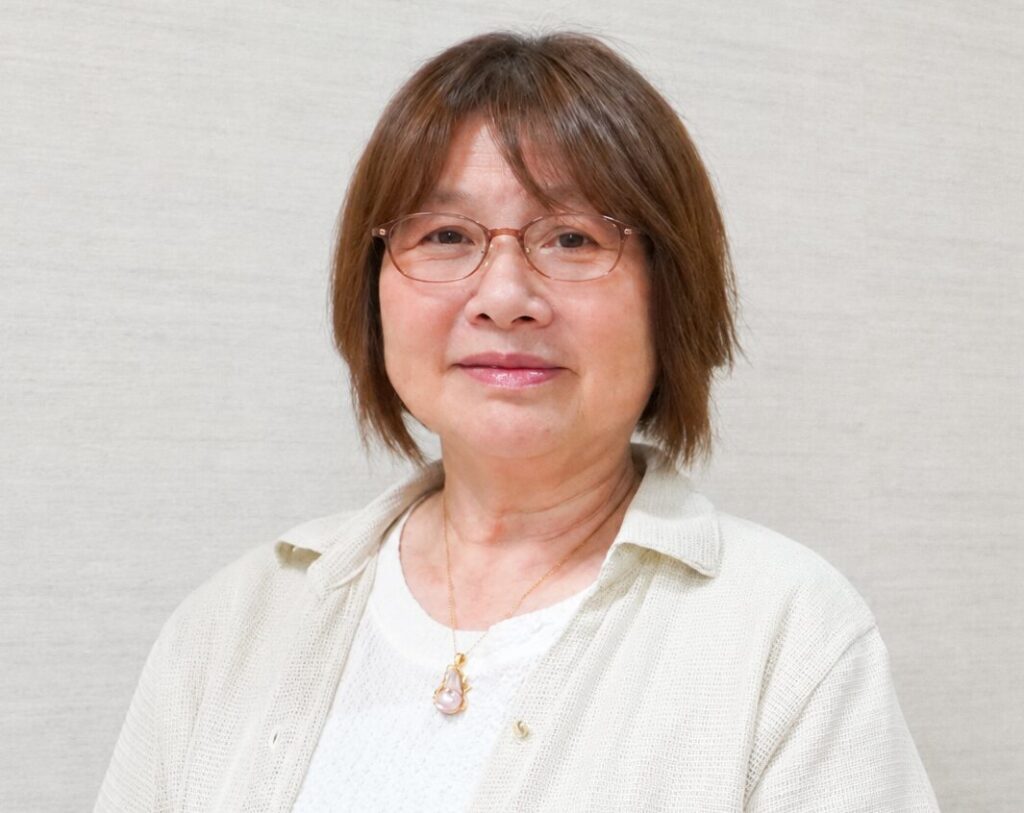
監修者
田中 眞奈美(サービス管理責任者)
介護職、生活支援員業務、就労移行支援事業所での管理者業務など、介護・福祉業界にて多彩な経験を持つ福祉のプロフェッショナル。ぽちぽちの道では、サービス管理責任者として個別支援計画の策定および支援全体のマネジメントを担う。

執筆者
徳永 崇志(職業指導員・株式会社イチドキリ 代表取締役)
岡山大学教育学部出身。株式会社日立システムズでエンジニアとしてキャリアをスタートし、株式会社リクルートで教育系SaaS「スタディサプリ」の法人営業に従事。その後、複数社で生成AIを活用したプロダクトの事業立ち上げを経験。ぽちぽちの道では、生成AI・ITを活用した生産活動の職業指導を担当。厚生労働省「精神・発達障害者しごとサポーター」講座修了。