CanvaのAI機能を使うと、文章の下書きや画像の生成、背景や不要物の消去、サイズ違いへの作り替えを、ボタン操作とかんたんな指示だけで進められます。この記事では、CanvaのAI機能(マジック機能)でできることと使い方の基本を、画像生成や背景消しなどの具体例とあわせて、本人・ご家族・相談支援員の方向けにやさしく解説します。
CanvaのAI機能でできること|まず結論
CanvaのAI機能を使うと、文章の下書き・画像の生成・背景や不要物の消去・サイズ違いへの作り替えといった、これまで手間がかかっていたデザイン作業を、ボタン操作とかんたんな指示だけで進められます。「絵が描けない」「デザインの知識がない」という方でも、AIがたたき台をつくってくれるので、デザイン作業がぐっと身近になります。
まず押さえておきたいのは、次の3点です。
- CanvaのAI機能は「マジック機能(Magic Studio)」とまとめて呼ばれ、文章・画像・編集を幅広く手伝ってくれる
- AIは”たたき台”をつくる相棒で、最後は人が見て選び・整えて仕上げる(出てきたものをそのまま使わない)
- 機能名や使える範囲・料金プランは更新されることがあるため、最新はCanvaの画面・公式情報で確認する
CanvaそのものやCanvaでできる作業の全体像は、関連コラム「Canva作業ができるB型事業所とは?」でくわしく紹介しています。この記事では、その中の「AI機能」にしぼって、何ができるかと使い方の流れを見ていきます。
CanvaのAI機能(マジック機能)でできること一覧
CanvaのAI機能には、文章を下書きする・言葉から画像を生成する・写真の背景や不要物を消す・被写体を切り抜く・別サイズに作り替える、といった種類があります。どれも専門知識がいらず、画面の案内に沿って進められるのが特徴です。
CanvaのAI機能(マジック機能)とは、Canvaの中に組み込まれた、文章づくりや画像づくり・写真編集をAIが手伝ってくれる機能群のことです。代表的なものを下の表で整理します。
| 機能(呼び名の例) | できること | 向いている場面 |
|---|---|---|
| マジック文章(文章作成) | 投稿文やキャッチコピーの下書きをAIが作る | SNS投稿・チラシの文言づくり |
| マジック生成(画像生成) | 「こんな画像がほしい」と言葉で伝えて画像を作る | 挿絵・素材・背景づくり |
| 背景リムーバ・マジック消しゴム | 写真の背景や、写り込んだ不要物を消す | 商品写真・人物写真の整え |
| マジック切り抜き | 写真から被写体だけをきれいに切り抜く | 素材の使い回し・コラージュ |
| マジック変換(リサイズ) | 作ったデザインを別サイズに一括で作り替える | 同じ内容をInstagram用・印刷用などに展開 |
これらの機能は、ゼロから手作業でやろうとすると時間も技術もいる部分を、AIが肩代わりしてくれます。たとえば写真の背景を手作業で消すのは難しい作業ですが、AI機能なら数クリックで近い形に仕上がります。出てきた結果が完璧でないこともあるため、そのときは指示の言葉を変えてやり直したり、人が手で微調整したりして仕上げます。
なお、上の呼び名や使える範囲・無料/有料の区分は、Canvaのアップデートで変わることがあります。「この機能が見当たらない」「名前が違う」というときは、Canvaの画面の検索や公式の案内で最新の状態を確認してください。言葉から画像をつくるしくみそのものについては、関連コラム「画像生成AIを使った作業とは?」も参考になります。
CanvaのAI機能の使い方|はじめての人の手順とコツ
CanvaのAI機能の使い方は、①使いたい機能を選ぶ→②やりたいことを言葉で伝える→③出てきた候補から選ぶ→④人が手で整えて仕上げる、という流れが基本です。むずかしい設定はいらず、「どんなものがほしいか」を言葉にできれば始められます。
はじめての方は、次の手順で進めると迷いにくいです。
- Canvaでデザインを開く・新しく作る:投稿画像やチラシなど、作りたいものを選ぶ
- AI機能を呼び出す:画面のメニューやツールから、使いたいマジック機能(文章・画像生成・背景消しなど)を選ぶ
- やりたいことを言葉で伝える:「やさしい雰囲気のカフェの背景」など、ほしいものを短く具体的に書く(これを”プロンプト”と呼びます)
- 出てきた候補から選ぶ:AIが複数の案を出すので、用途に合うものを選ぶ
- 人が手で整える:文字の位置や色、大きさを調整し、内容が正しいか確認して仕上げる
うまく使うコツは、最初から完璧を狙わず、「たたき台を出してもらう」つもりで気軽に試すことです。思った結果にならないときは、伝える言葉を少し変えるだけで、出てくるものが大きく変わります。慣れるまでの目安として、次の点をチェックしてみてください。
- 指示は「短く・具体的に」書けているか(色・雰囲気・用途を一言添える)
- 1回で決めず、候補を2〜3パターン出して見比べたか
- AIが作った文章に、事実とちがう内容や不自然な言い回しがないか人が読んだか
- 生成した画像が、実在の人物や既存のキャラクター・ブランドをまねたものになっていないか
- 公開・配布する前に、利用するプランで使ってよい内容か(商用利用や著作権のルール)を確認したか
特に大切なのは、最後に人が確認する工程を必ず入れることです。AIが作った文章や画像は、そのまま使えるとは限りません。誤った情報やふさわしくない表現が混じることもあるため、「AIに任せきりにしない」のが安心して使い続けるポイントです。商用利用や著作権の扱いに迷うときは、自己判断で進めず、Canvaの利用規約や公式の案内を確認しましょう。
ぽちぽちの道の場合|AI機能を相棒に、未経験からデザイン作業
「AI機能が便利そうなのは分かったけれど、ひとりで使いこなせるか不安」と感じる方も多いはずです。ぽちぽちの道では、CanvaのAI機能を”相棒”にしながら、スタッフと一緒にデザイン作業を進められるので、未経験からでも少しずつ慣れていけます。
ぽちぽちの道は、東武東上線「志木駅」から徒歩2分にある、IT・パソコン作業に特化した就労継続支援B型事業所です(2026年5月開設・運営:株式会社イチドキリ)。CanvaのAI機能や事業所内の生成AI(ぽちぽちAI)を活用しながら、次のような進め方ができます。
- AI機能の操作からサポート:マジック生成や背景消しなど、どの機能をどう呼び出すかからスタッフが一緒に確認します。「Canvaを開くのも初めて」という方も大丈夫です。
- 言葉で指示するお手伝い:「どう書けば思った画像が出るか」というプロンプトのコツも、生成AIとスタッフがサポートします。うまくいかないときは一緒に言葉を変えて試します。
- 作って終わりにしない:AIが出したものを人が確認して仕上げるところまで取り組むので、「自分の手で完成させた」という手応えにつながります。
- 無理のないペース:週1日からの通所もご相談いただけます。その日の体調に合わせて作業の進め方を相談できます。
実際の作業の様子や、できる作業の一覧は作業内容のページでも紹介しています。CanvaのAI機能を使った画像づくりから始めて、データ入力や生成AIを使った文章作成など、ほかのパソコン作業に広げていくこともできます。どんな作業が自分に合うかは人それぞれで、慣れ方やスキルの伸び方には個人差があります。金額や成果だけで判断せず、実際の作業や雰囲気を見ていただくのがおすすめです。「いきなり見学は不安」という方は、LINEでの相談や見学から始めても大丈夫です。
CanvaのAI機能についてよくある質問
CanvaのAI機能(マジック機能)は無料でも使えますか?
一部のAI機能は無料の範囲でも試せますが、使える回数や機能には制限があり、有料プランでより多く使える形が一般的です。無料/有料の区分や回数の上限は更新されることがあるため、最新の条件はCanvaの画面や公式の案内で確認してください。ぽちぽちの道では、どの範囲で使えるかをスタッフと一緒に確かめながら進めます。
デザインや絵が未経験でも、CanvaのAI機能は使えますか?
はい、使えます。CanvaのAI機能は「ほしいものを言葉で伝える」「出てきた候補から選ぶ」という流れなので、デザインや絵の経験がなくても取り組めます。最初は1つの機能から、スタッフと一緒に試すところから始められます。
Canvaの画像生成で作った画像は、SNSやチラシに自由に使ってよいですか?
使えるかどうかは、利用するプランやCanvaの利用規約・著作権のルールによって変わります。商用利用や公開の前に規約を確認し、実在の人物や既存のキャラクターをまねた画像になっていないか、人がチェックしてから使うのが前提です。判断に迷うときは、スタッフと一緒に確認しながら進めます。
CanvaのAI機能と、ほかの画像生成AIは何がちがいますか?
CanvaのAI機能は、デザインを作る画面の中で文章づくりや画像生成・写真編集まで一通りできるのが特徴です。専用の画像生成AIは画像づくりに特化している一方、CanvaはAI機能で素材を作り、そのまま文字やレイアウトを整えて仕上げまで進められます。用途に合わせて使い分けるとよいでしょう。
CanvaのAI機能を使う作業以外も、ぽちぽちの道ではできますか?
はい。ぽちぽちの道では、Canvaを使った画像づくりのほか、データ入力や生成AIを使った文章作成・調査のお手伝い、SNS投稿づくりなどにも取り組めます。CanvaのAI機能から始めて、興味や得意に合わせてほかの作業へ広げていけます。
まとめ
CanvaのAI機能(マジック機能)を使うと、文章の下書き・画像の生成・背景や不要物の消去・別サイズへの作り替えなどを、言葉で伝えるだけで進められ、デザイン作業がぐっと身近になります。AIはたたき台をつくる相棒なので、最後は人が確認して仕上げるのが大切です。機能名や使える範囲は更新されることがあるため、最新はCanvaの画面や公式情報で確認してください。
ぽちぽちの道は、志木駅徒歩2分で、CanvaのAI機能や生成AIを相棒にしながら、未経験からデザイン作業に取り組めるB型事業所です。「自分にもできそうか試してみたい」と思ったら、まずは作業内容を見たり、見学だけでも大丈夫です。事業所でできる作業の全体像は「ぽちぽちの道でできる作業内容」も参考にしてください。
どこに相談すればいいか迷ったら
お住まいの地域で相談するには
- 1
- 2
- 3
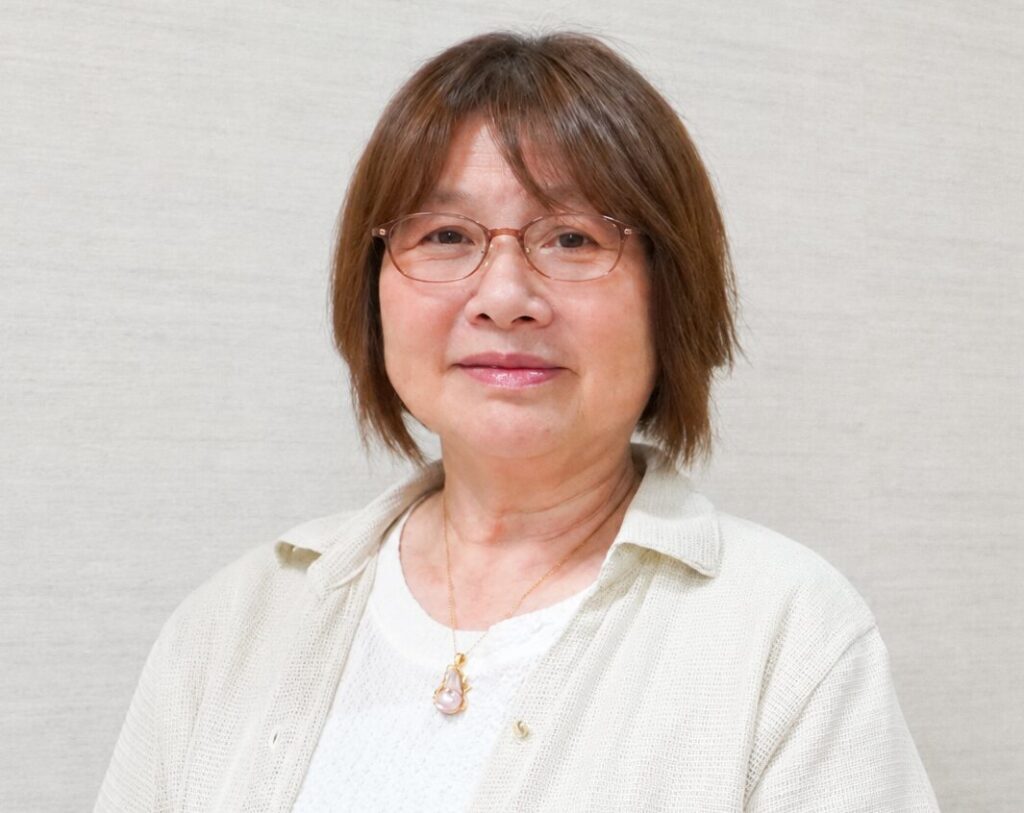
監修者
田中 眞奈美(サービス管理責任者)
介護職、生活支援員業務、就労移行支援事業所での管理者業務など、介護・福祉業界にて多彩な経験を持つ福祉のプロフェッショナル。ぽちぽちの道では、サービス管理責任者として個別支援計画の策定および支援全体のマネジメントを担う。

執筆者
徳永 崇志(職業指導員・株式会社イチドキリ 代表取締役)
岡山大学教育学部出身。株式会社日立システムズでエンジニアとしてキャリアをスタートし、株式会社リクルートで教育系SaaS「スタディサプリ」の法人営業に従事。その後、複数社で生成AIを活用したプロダクトの事業立ち上げを経験。ぽちぽちの道では、生成AI・ITを活用した生産活動の職業指導を担当。厚生労働省「精神・発達障害者しごとサポーター」講座修了。