Googleドライブは、ファイルを保存する、フォルダで整理する、必要な人と共有する、の3つを覚えれば、パソコンが壊れてもファイルを失わずに使えます。この記事では、Googleドライブの使い方を、クラウド保存のしくみ・保存と整理・共有の手順まで、本人・ご家族・相談支援員の方向けにやさしく解説します。
Googleドライブの使い方は「保存する・整理する・共有する」の3つ
Googleドライブの使い方は、①ファイルを保存する ②フォルダで整理する ③必要な人と共有する の3つを覚えれば十分です。この3つを押さえれば、パソコンが壊れてもファイルが消えず、どこからでも開けて、「あのデータが見つからない」という困りごとがぐっと減ります。
まず結論をまとめます。難しい設定や有料の契約は、はじめは要りません。
- クラウドに保存する:ファイルをインターネット上の保存場所に置く。パソコンが壊れても残る
- フォルダで整理する:パソコンと同じように箱(フォルダ)を作り、種類ごとにしまう
- 必要な人と共有する:リンクや招待で、決めた相手だけにファイルを見せられる
- 自動で同期される:保存すれば自動でクラウドに反映。スマホや別のパソコンからも開ける
Googleドライブは、Googleのアカウント(Gmailのアドレス)があれば無料の範囲から使い始められます。ここからは、クラウド保存とは何かという基本から、保存・整理・共有の具体的な手順までを順番に見ていきます。
クラウド保存とは?Googleドライブのしくみ
クラウド保存とは、ファイルを自分のパソコンやスマホの中ではなく、インターネット上の保存場所(クラウド)に置いておくことです。Googleドライブは、そのクラウド保存をGoogleのサービスとしてしてくれるWeb上の保管庫で、写真・書類・表など、いろいろなファイルをまとめて預けられます。
クラウドに置くいちばんのメリットは、機器が壊れてもファイルが失われないことです。パソコンの中だけに保存していると、故障・紛失・盗難でデータごとなくなってしまいます。クラウドに置いておけば、別のパソコンやスマホからログインするだけで、同じファイルをそのまま開けます。パソコンの中の保存(ローカル保存)との違いを、下の表で整理します。
| 観点 | パソコンの中だけに保存 | Googleドライブ(クラウド保存) |
|---|---|---|
| 保存場所 | その1台のパソコンの中 | インターネット上の保管庫 |
| 故障したら | データごと失うことがある | クラウドに残る・別の機器で開ける |
| 別の機器から | 基本的に開けない | ログインすれば開ける |
| 人に渡すとき | USBやメール添付が必要 | リンクや招待で共有できる |
もうひとつ知っておきたいのが「同期(どうき)」です。同期とは、パソコンで保存した内容を自動でクラウド側にもそろえてくれるしくみのことです。Googleドライブにファイルを入れたり、Googleドキュメントで書いたりすると、こまめに保存ボタンを押さなくても自動で保管されます。「保存し忘れて消えた」が起きにくいのも、クラウドの安心なところです。
なお、無料で使える保存容量には上限があり、写真や動画をたくさん入れると足りなくなることがあります。容量や料金の体系は変わることがあるため、最新の条件はGoogleの公式ページで確認してください。まずは文書ファイルなど軽いものから無料の範囲で使い始めて、足りなくなったら見直す、という進め方で十分です。パソコンの中のフォルダ整理そのものは「ファイル整理の基本」でくわしく紹介しています。
ファイルを失くさない保存術(保存・整理・共有の手順)
Googleドライブでファイルを失くさないコツは、「保存先を1か所に決める」「フォルダで分ける」「共有は範囲を確かめてから」の3つです。これを習慣にすると、データの紛失も、誤って他人に見られる事故も防げます。まずは保存と整理の手順から見ていきましょう。
- Googleドライブを開く:パソコンならブラウザで「drive.google.com」、スマホは「ドライブ」アプリを開き、Googleアカウントでログインする
- フォルダを作る:「新規」から「フォルダ」を選び、「仕事」「写真」などの名前を付けて箱を用意する
- ファイルを入れる:パソコンのファイルをドライブの画面にドラッグするか、「新規」→「ファイルのアップロード」で預ける
- 名前を分かりやすく付ける:「2026-06-13_自己紹介」のように日付+内容にすると、後から探しやすい
- 保存場所を統一する:「作ったものはドライブのこのフォルダ」と決め、パソコンとドライブに散らばらせない
次に、共有の手順です。Googleドライブは、ファイルを選んで「共有」を押すと、相手のメールアドレスを招待するか、リンクを発行して渡せます。このとき、相手に「閲覧のみ(見るだけ)」と「編集できる」のどちらの権限を渡すかを選べます。共有はとても便利な一方、設定をまちがえると見られたくない人にまで届くことがあるため、次の点を確かめてから渡しましょう。
- 共有する相手のメールアドレスが正しいか、一字ずつ確認した
- 「閲覧のみ」か「編集可」か、渡す権限が目的に合っているか確かめた
- 「リンクを知っている全員」にしていないか(不特定多数に公開になる設定に注意)
- 個人情報や見られたくない内容が、共有するフォルダに紛れていないか見直した
- 共有をやめたいときは、相手を削除するかリンクを無効にできると知っておく
共有の設定は、いつでも変えたり取り消したりできます。「うっかり広い範囲に共有してしまった」と気づいたら、あわてずに共有相手やリンクの設定を見直せば大丈夫です。最初は家族や支援者など、ごく親しい相手との共有から練習すると安心して慣れていけます。なお、表計算の共有作業に興味がある方は「Googleスプレッドシートの作業」もあわせてご覧ください。
ぽちぽちの道の場合(クラウド保存に未経験から慣れる)
クラウド保存は、これからのパソコン作業でほぼ欠かせないスキルです。作ったファイルを安全に預け、必要な人とスムーズに共有できる人は、在宅でもチームでも仕事を任されやすくなります。だからこそ、Googleドライブの使い方は通いながら少しずつ身につけていけば十分です。
ぽちぽちの道でできる作業は、データ入力やCanvaでの画像・SNS素材づくり、生成AIを使った文章づくりなど、パソコンを使う仕事が中心です。志木駅から徒歩2分の事業所では、こうした作業で作ったファイルをGoogleドライブに保存・共有する流れも、スタッフと一緒に自然と身につけていけます(2026年5月開設・運営:株式会社イチドキリ)。
パソコンが苦手な方や未経験の方も歓迎です。「クラウドって何だか難しそう」「共有の設定がこわい」という段階から、スタッフと生成AI(ぽちぽちAI)がサポートします。たとえば「このファイルを相手に見るだけで渡すにはどうすればいい?」と生成AIに相談しながら手順を確かめる、といった使い方もできます。実際の作業内容を見ると、どんな場面でクラウド保存が役立つかがイメージしやすくなります。
「自分のペースで、PC作業に少しずつ慣れたい」という方は、まず雰囲気を見るところからで大丈夫です。週1日からの通所も相談でき、見学・体験やLINEでの相談を受け付けています。クラウド保存のコツも、実際の作業を通して身につけられます。
Googleドライブの使い方についてよくある質問
Googleドライブは無料で使えますか?
はい、Googleのアカウントがあれば無料の範囲から使い始められます。ただし保存できる容量には上限があり、写真や動画を多く入れると足りなくなることがあります。容量や料金の条件は変わることがあるため、最新の内容はGoogleの公式ページで確認してください。
クラウド保存とは何ですか?パソコンに保存するのと何が違いますか?
クラウド保存とは、ファイルをパソコンの中ではなくインターネット上の保管庫に置くことです。パソコンの中だけに保存すると故障で失うことがありますが、クラウドに置けばデータが残り、別のパソコンやスマホからも開けます。ファイルを失くさない保存術として基本になる考え方です。
Googleドライブのファイルを共有すると、誰でも見られてしまいますか?
いいえ、共有する相手や範囲は自分で選べます。相手のメールアドレスを招待する方法と、リンクを渡す方法があり、「閲覧のみ」か「編集可」かも指定できます。「リンクを知っている全員」に設定すると広く公開されるため、渡す範囲を確かめてから共有するのがコツです。
パソコンが苦手でも、Googleドライブの使い方を覚えられますか?
覚えられます。Googleドライブの操作は、フォルダを作る・ファイルを入れる・共有するという手順が決まっているので、未経験からでも少しずつ慣れていけます。ぽちぽちの道では、保存や共有の手順をスタッフと一緒に確認しながら、データ入力や画像づくりなどの作業に取り組めます。
スマホとパソコンの両方からGoogleドライブを見られますか?
はい、同じGoogleアカウントでログインすれば、スマホのアプリでもパソコンのブラウザでも同じファイルを開けます。保存した内容は自動で同期されるため、外出先ではスマホで確認し、事業所ではパソコンで作業する、といった使い分けもできます。
まとめ
Googleドライブの使い方の基本は、「クラウドに保存する」「フォルダで整理する」「相手を選んで共有する」の3つです。パソコンの中だけでなくクラウドに置いておけば、故障でもファイルを失わず、どこからでも開けます。共有は範囲を確かめてから渡すのがコツで、設定はいつでも見直せます。難しく考えず、無料の範囲から少しずつで大丈夫です。
ぽちぽちの道は、PC作業に未経験から慣れていける、志木駅徒歩2分のB型事業所です。「どんな作業をするのか見てみたい」と思ったら、見学・体験やLINEでの相談から始めてみてください。事業所選びのポイントは「B型事業所の選び方チェックリスト」も参考になります。
どこに相談すればいいか迷ったら
お住まいの地域で相談するには
- 1
- 2
- 3
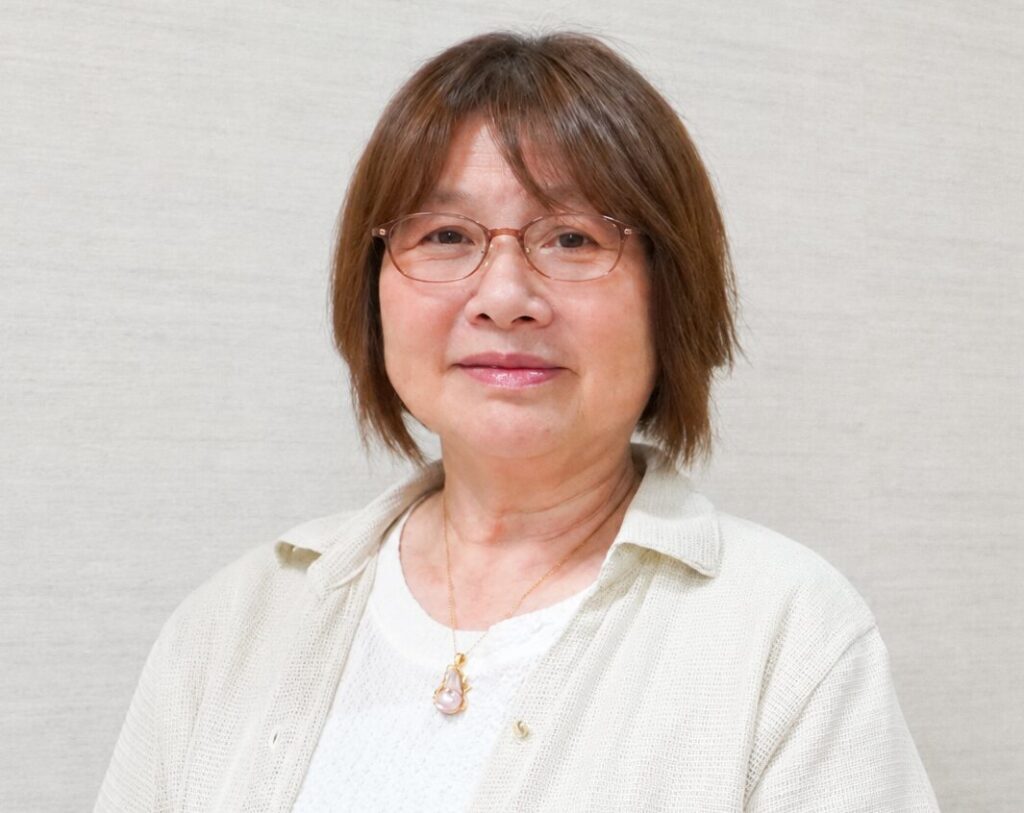
監修者
田中 眞奈美(サービス管理責任者)
介護職、生活支援員業務、就労移行支援事業所での管理者業務など、介護・福祉業界にて多彩な経験を持つ福祉のプロフェッショナル。ぽちぽちの道では、サービス管理責任者として個別支援計画の策定および支援全体のマネジメントを担う。

執筆者
徳永 崇志(職業指導員・株式会社イチドキリ 代表取締役)
岡山大学教育学部出身。株式会社日立システムズでエンジニアとしてキャリアをスタートし、株式会社リクルートで教育系SaaS「スタディサプリ」の法人営業に従事。その後、複数社で生成AIを活用したプロダクトの事業立ち上げを経験。ぽちぽちの道では、生成AI・ITを活用した生産活動の職業指導を担当。厚生労働省「精神・発達障害者しごとサポーター」講座修了。